Domain schwarzschrift.de kaufen?
Wir ziehen mit dem Projekt
schwarzschrift.de um.
Sind Sie am Kauf der Domain
schwarzschrift.de interessiert?
domain@kv-gmbh.de · 0541-91531010
Domain schwarzschrift.de kaufen?
Welche Schriftart bevorzugst du: Schreibschrift oder Druckschrift?
Als KI habe ich keine persönlichen Vorlieben. Die Wahl zwischen Schreibschrift und Druckschrift hängt von individuellen Präferenzen und Schreibgewohnheiten ab. Einige bevorzugen die Ästhetik der Schreibschrift, während andere die Lesbarkeit und Einfachheit der Druckschrift bevorzugen. **
Woran erkennt man ein Teacher Attachment?
Ein Teacher Attachment kann daran erkannt werden, dass eine starke emotionale Bindung zwischen Lehrer und Schüler besteht. Der Schüler sucht die Nähe und Anerkennung des Lehrers und orientiert sich stark an ihm. Der Lehrer nimmt eine besondere Rolle im Leben des Schülers ein und hat einen großen Einfluss auf sein Selbstwertgefühl und seine Motivation. **


Ähnliche Suchbegriffe für Outlook-Attachment-Extractor
Top-Angebote
Produkte zum Begriff Outlook-Attachment-Extractor:
-
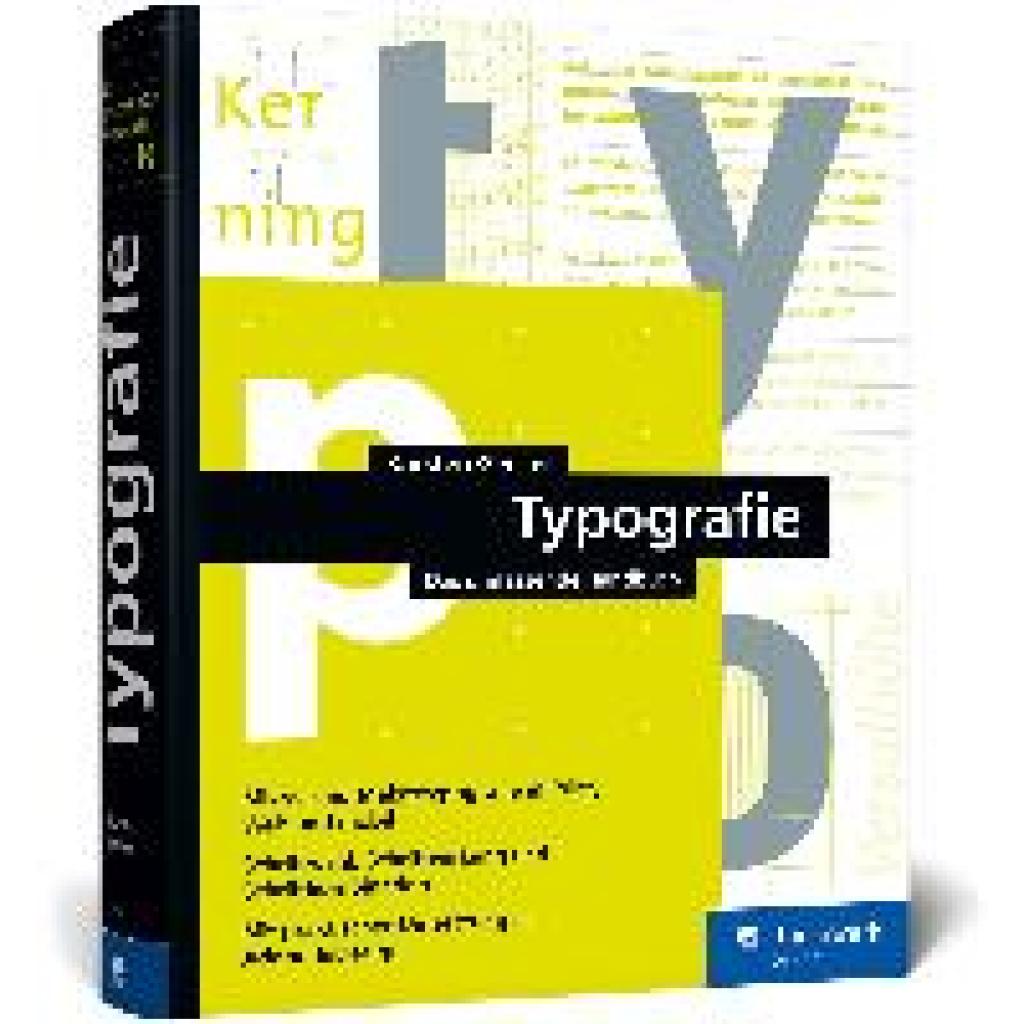
Geisler, Karsten: TypografieTypografie , Das umfassende Handbuch. Alle Aspekte der Mikro- und Makrotypografie in Print, Web und mobil , Servopumpen > Sportfederung , Erscheinungsjahr: 20241004, Produktform: Leinen, Autoren: Geisler, Karsten, Seitenzahl/Blattzahl: 556, Themenüberschrift: DESIGN / Graphic Arts / Typography, Keyword: Ausbildung Studium; Detail-Typografie Makro Mikro; Flyer Plakat Logo; Grafik; Hand-Buch Bücher lernen; InDesign Layout; Kommunikations-Design; Medien-Gestalter Gestaltung; Print-Medien Druck; Schrift-Wahl Mischung; Text Satz Zeichen; Typografie Typographie; Web-Fonts mobil, Fachschema: Design / Grafikdesign~Grafikdesign~Typografie~Datenverarbeitung / Anwendungen / Betrieb, Verwaltung, Fachkategorie: Typografie und Schrift~Unternehmensanwendungen, Warengruppe: HC/Anwendungs-Software, UNSPSC: 49019900, Warenverzeichnis für die Außenhandelsstatistik: 49019900, Länge: 240, Breite: 175, Höhe: 30, Gewicht: 1476, Produktform: Gebunden, Genre: Mathematik/Naturwissenschaften/Technik/Medizin,39,90 €*Versand: 0,00 €Sichere Weiterleitung zum Anbieter
-
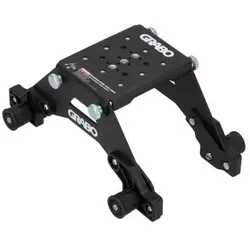
GRABO Attachment PlateErweitern Sie die Einsatzmöglichkeiten Ihres GRABO auf ein neues Level: Mit der GRABO Attachment Plate verwandeln Sie Ihren Vakuumheber in ein vielseitiges Werkzeug für unterschiedlichste Anwendungen im Handwerk, Bau und industriellen Bereich. Die robuste Adapterplatte ermöglicht die sichere Verbindung von GRABO-Geräten mit verschiedensten Aufsätzen und Halterungen. Ob für spezielle Hebelösungen, individuelle Konstruktionen oder maßgeschneiderte Arbeitsprozesse – die Attachment Plate bietet Ihnen die Flexibilität, die Sie im Arbeitsalltag brauchen. Gefertigt aus hochwertigen Materialien überzeugt die GRABO Attachment Plate durch Stabilität, Langlebigkeit und einfache Montage. Sie ist die ideale Lösung für Profis, die Effizienz steigern und ihre Arbeitsgeräte optimal nutzen möchten. Die GRABO Attachment Plate ist die ideale Erweiterung für Ihren GRABO Vakuumheber und eröffnet völlig neue Einsatzmöglichkeiten im Arbeitsalltag. Sie wurde speziell entwickelt, um zusätzliche Aufsätze und Halterungen sicher zu befestigen und die Funktionalität des GRABO deutlich zu erweitern. Dank der robusten und präzise gefertigten Konstruktion überzeugt die Attachment Plate durch hohe Stabilität und Zuverlässigkeit – selbst bei anspruchsvollen Anwendungen. Ob im Handwerk, auf der Baustelle oder in der Industrie: Mit der GRABO Attachment Plate lassen sich verschiedenste Materialien noch effizienter, sicherer und flexibler handhaben. Die einfache Montage sorgt dafür, dass die Erweiterung schnell einsatzbereit ist, während die hohe Kompatibilität eine nahtlose Integration mit bestehenden GRABO-Systemen gewährleistet. So wird Ihr GRABO zu einem noch vielseitigeren Werkzeug für professionelle Anwendungen. Lieferumfang Grabo Attachment Plate im Karton wird ohne GRABO Gerät geliefert93,90 €*Versand: 5,95 €Sichere Weiterleitung zum Anbieter


-
Wie ändere ich die Schriftfarbe im Outlook?
Um die Schriftfarbe in Outlook zu ändern, öffnen Sie zunächst eine neue E-Mail oder eine vorhandene E-Mail. Klicken Sie dann auf die Registerkarte "Nachricht" oben im Menü. Wählen Sie im Abschnitt "Schriftart" die Option "Schriftfarbe" aus. Es öffnet sich ein Dropdown-Menü, in dem Sie die gewünschte Schriftfarbe auswählen können. Klicken Sie auf die gewünschte Farbe, um sie auf Ihren Text anzuwenden. Wenn Sie die Schriftfarbe für alle E-Mails ändern möchten, können Sie dies auch in den Einstellungen von Outlook unter "Optionen" tun. **
-
Wie ändere ich die Schriftgröße im Outlook?
Um die Schriftgröße in Outlook zu ändern, öffnen Sie zunächst Outlook und klicken Sie auf "Datei" in der oberen linken Ecke. Wählen Sie dann "Optionen" aus dem Dropdown-Menü. In den Outlook-Optionen gehen Sie zu "E-Mail" und dann zu "Stationäre E-Mail". Dort können Sie die Schriftart und -größe für neue Nachrichten festlegen. Alternativ können Sie auch die Schriftgröße für alle Nachrichten ändern, indem Sie auf "Nachrichtenfenster" klicken und die gewünschte Schriftgröße auswählen. Speichern Sie Ihre Änderungen, indem Sie auf "OK" klicken. **
-
Wie kann ich die Schriftfarbe im Outlook ändern?
Um die Schriftfarbe im Outlook zu ändern, musst du zuerst eine neue E-Mail erstellen oder eine vorhandene E-Mail öffnen. Klicke dann auf die Registerkarte "Nachricht" und wähle die Option "Schriftart" aus. Dort kannst du die Schriftfarbe aus einer Vielzahl von Farben auswählen. Du kannst auch die Schriftgröße und den Schriftstil anpassen, um deine E-Mails individuell anzupassen. Vergiss nicht, deine Änderungen zu speichern, bevor du die E-Mail sendest. **
-
Wie kann ich in Outlook die Schriftfarbe ändern?
In Outlook können Sie die Schriftfarbe ändern, indem Sie den Text markieren, den Sie bearbeiten möchten, und dann auf die Schaltfläche "Schriftfarbe" in der Symbolleiste klicken. Dort können Sie aus einer Vielzahl von Farboptionen wählen. Alternativ können Sie auch die Tastenkombination Strg + Shift + F verwenden, um das Dialogfeld "Schriftart" zu öffnen und die Schriftfarbe dort anzupassen. Sie können auch benutzerdefinierte Farben erstellen, indem Sie auf "Weitere Farben" klicken und den gewünschten Farbcode eingeben. Stellen Sie sicher, dass die gewählte Schriftfarbe gut lesbar ist und mit dem Hintergrund kontrastiert, um die Lesbarkeit zu verbessern. **

Wie stelle ich bei Outlook die Schriftgröße ein?
Um die Schriftgröße in Outlook einzustellen, klicken Sie auf die Registerkarte "Datei" oben links im Fenster. Wählen Sie dann "Optionen" aus dem Menü. In den Outlook-Optionen gehen Sie zu "E-Mail" und suchen nach der Schaltfläche "Schriftarten". Dort können Sie die Schriftart, -größe und -farbe für Ihre E-Mails anpassen. Speichern Sie Ihre Änderungen, um die Schriftgröße in Outlook erfolgreich einzustellen. **
Wie ändere ich die Schriftart in Outlook?
Um die Schriftart in Outlook zu ändern, musst du zuerst eine neue E-Mail erstellen oder eine vorhandene E-Mail öffnen. Klicke dann auf die Registerkarte "Nachricht" und wähle die Option "Schriftart" aus. Dort kannst du die gewünschte Schriftart, Schriftgröße und Schriftfarbe auswählen. Nachdem du die Einstellungen vorgenommen hast, klicke auf "OK", um die Änderungen zu speichern. Du kannst auch eine Standardschriftart für alle deine E-Mails festlegen, indem du die Optionen in den Einstellungen von Outlook anpasst. **
Top-Angebote
Produkte zum Begriff Outlook-Attachment-Extractor:
-
Outlook Attachment ExtractorOutlook Attachment Extractor ? E-Mail-Anhänge automatisch speichern und Outlook spürbar entlasten Ein Outlook Attachment Extractor ist für viele Unternehmen und professionelle Anwender eine enorme Arbeitserleichterung. Wer täglich mit Rechnungen, Verträgen, PDF-Dokumenten, technischen Zeichnungen oder anderen Dateianhängen arbeitet, kennt das Problem: Anhänge müssen manuell geöffnet, gespeichert, umbenannt und in die richtige Ordnerstruktur verschoben werden. Genau an diesem Punkt setzt die Software an und automatisiert einen Prozess, der im Arbeitsalltag sonst unnötig viel Zeit kostet. Statt jede Datei per Hand aus Outlook herauszusuchen, lassen sich Anhänge automatisch anhand definierter Regeln extrahieren und in passende Verzeichnisse speichern. Das spart nicht nur Zeit, sondern bringt auch deutlich mehr Ordnung in große Postfächer und reduziert gleichzeitig die Belastung durch imm...49,99 €*Versand: 0,00 €Sichere Weiterleitung zum Anbieter
-
Geisler, Karsten: TypografieTypografie , Das umfassende Handbuch. Alle Aspekte der Mikro- und Makrotypografie in Print, Web und mobil , Servopumpen > Sportfederung , Erscheinungsjahr: 20241004, Produktform: Leinen, Autoren: Geisler, Karsten, Seitenzahl/Blattzahl: 556, Themenüberschrift: DESIGN / Graphic Arts / Typography, Keyword: Ausbildung Studium; Detail-Typografie Makro Mikro; Flyer Plakat Logo; Grafik; Hand-Buch Bücher lernen; InDesign Layout; Kommunikations-Design; Medien-Gestalter Gestaltung; Print-Medien Druck; Schrift-Wahl Mischung; Text Satz Zeichen; Typografie Typographie; Web-Fonts mobil, Fachschema: Design / Grafikdesign~Grafikdesign~Typografie~Datenverarbeitung / Anwendungen / Betrieb, Verwaltung, Fachkategorie: Typografie und Schrift~Unternehmensanwendungen, Warengruppe: HC/Anwendungs-Software, UNSPSC: 49019900, Warenverzeichnis für die Außenhandelsstatistik: 49019900, Länge: 240, Breite: 175, Höhe: 30, Gewicht: 1476, Produktform: Gebunden, Genre: Mathematik/Naturwissenschaften/Technik/Medizin,39,90 €*Versand: 0,00 €Sichere Weiterleitung zum Anbieter
-
Welche Schriftart bevorzugst du: Schreibschrift oder Druckschrift?
Als KI habe ich keine persönlichen Vorlieben. Die Wahl zwischen Schreibschrift und Druckschrift hängt von individuellen Präferenzen und Schreibgewohnheiten ab. Einige bevorzugen die Ästhetik der Schreibschrift, während andere die Lesbarkeit und Einfachheit der Druckschrift bevorzugen. **
-
Woran erkennt man ein Teacher Attachment?
Ein Teacher Attachment kann daran erkannt werden, dass eine starke emotionale Bindung zwischen Lehrer und Schüler besteht. Der Schüler sucht die Nähe und Anerkennung des Lehrers und orientiert sich stark an ihm. Der Lehrer nimmt eine besondere Rolle im Leben des Schülers ein und hat einen großen Einfluss auf sein Selbstwertgefühl und seine Motivation. **
-
Wie ändere ich die Schriftfarbe im Outlook?
Um die Schriftfarbe in Outlook zu ändern, öffnen Sie zunächst eine neue E-Mail oder eine vorhandene E-Mail. Klicken Sie dann auf die Registerkarte "Nachricht" oben im Menü. Wählen Sie im Abschnitt "Schriftart" die Option "Schriftfarbe" aus. Es öffnet sich ein Dropdown-Menü, in dem Sie die gewünschte Schriftfarbe auswählen können. Klicken Sie auf die gewünschte Farbe, um sie auf Ihren Text anzuwenden. Wenn Sie die Schriftfarbe für alle E-Mails ändern möchten, können Sie dies auch in den Einstellungen von Outlook unter "Optionen" tun. **
-
Wie ändere ich die Schriftgröße im Outlook?
Um die Schriftgröße in Outlook zu ändern, öffnen Sie zunächst Outlook und klicken Sie auf "Datei" in der oberen linken Ecke. Wählen Sie dann "Optionen" aus dem Dropdown-Menü. In den Outlook-Optionen gehen Sie zu "E-Mail" und dann zu "Stationäre E-Mail". Dort können Sie die Schriftart und -größe für neue Nachrichten festlegen. Alternativ können Sie auch die Schriftgröße für alle Nachrichten ändern, indem Sie auf "Nachrichtenfenster" klicken und die gewünschte Schriftgröße auswählen. Speichern Sie Ihre Änderungen, indem Sie auf "OK" klicken. **
Ähnliche Suchbegriffe für Outlook-Attachment-Extractor
-
GRABO Attachment PlateErweitern Sie die Einsatzmöglichkeiten Ihres GRABO auf ein neues Level: Mit der GRABO Attachment Plate verwandeln Sie Ihren Vakuumheber in ein vielseitiges Werkzeug für unterschiedlichste Anwendungen im Handwerk, Bau und industriellen Bereich. Die robuste Adapterplatte ermöglicht die sichere Verbindung von GRABO-Geräten mit verschiedensten Aufsätzen und Halterungen. Ob für spezielle Hebelösungen, individuelle Konstruktionen oder maßgeschneiderte Arbeitsprozesse – die Attachment Plate bietet Ihnen die Flexibilität, die Sie im Arbeitsalltag brauchen. Gefertigt aus hochwertigen Materialien überzeugt die GRABO Attachment Plate durch Stabilität, Langlebigkeit und einfache Montage. Sie ist die ideale Lösung für Profis, die Effizienz steigern und ihre Arbeitsgeräte optimal nutzen möchten. Die GRABO Attachment Plate ist die ideale Erweiterung für Ihren GRABO Vakuumheber und eröffnet völlig neue Einsatzmöglichkeiten im Arbeitsalltag. Sie wurde speziell entwickelt, um zusätzliche Aufsätze und Halterungen sicher zu befestigen und die Funktionalität des GRABO deutlich zu erweitern. Dank der robusten und präzise gefertigten Konstruktion überzeugt die Attachment Plate durch hohe Stabilität und Zuverlässigkeit – selbst bei anspruchsvollen Anwendungen. Ob im Handwerk, auf der Baustelle oder in der Industrie: Mit der GRABO Attachment Plate lassen sich verschiedenste Materialien noch effizienter, sicherer und flexibler handhaben. Die einfache Montage sorgt dafür, dass die Erweiterung schnell einsatzbereit ist, während die hohe Kompatibilität eine nahtlose Integration mit bestehenden GRABO-Systemen gewährleistet. So wird Ihr GRABO zu einem noch vielseitigeren Werkzeug für professionelle Anwendungen. Lieferumfang Grabo Attachment Plate im Karton wird ohne GRABO Gerät geliefert93,90 €*Versand: 5,95 €Sichere Weiterleitung zum Anbieter
-
Wie kann ich die Schriftfarbe im Outlook ändern?
Um die Schriftfarbe im Outlook zu ändern, musst du zuerst eine neue E-Mail erstellen oder eine vorhandene E-Mail öffnen. Klicke dann auf die Registerkarte "Nachricht" und wähle die Option "Schriftart" aus. Dort kannst du die Schriftfarbe aus einer Vielzahl von Farben auswählen. Du kannst auch die Schriftgröße und den Schriftstil anpassen, um deine E-Mails individuell anzupassen. Vergiss nicht, deine Änderungen zu speichern, bevor du die E-Mail sendest. **
-
Wie kann ich in Outlook die Schriftfarbe ändern?
In Outlook können Sie die Schriftfarbe ändern, indem Sie den Text markieren, den Sie bearbeiten möchten, und dann auf die Schaltfläche "Schriftfarbe" in der Symbolleiste klicken. Dort können Sie aus einer Vielzahl von Farboptionen wählen. Alternativ können Sie auch die Tastenkombination Strg + Shift + F verwenden, um das Dialogfeld "Schriftart" zu öffnen und die Schriftfarbe dort anzupassen. Sie können auch benutzerdefinierte Farben erstellen, indem Sie auf "Weitere Farben" klicken und den gewünschten Farbcode eingeben. Stellen Sie sicher, dass die gewählte Schriftfarbe gut lesbar ist und mit dem Hintergrund kontrastiert, um die Lesbarkeit zu verbessern. **
-
Wie stelle ich bei Outlook die Schriftgröße ein?
Um die Schriftgröße in Outlook einzustellen, klicken Sie auf die Registerkarte "Datei" oben links im Fenster. Wählen Sie dann "Optionen" aus dem Menü. In den Outlook-Optionen gehen Sie zu "E-Mail" und suchen nach der Schaltfläche "Schriftarten". Dort können Sie die Schriftart, -größe und -farbe für Ihre E-Mails anpassen. Speichern Sie Ihre Änderungen, um die Schriftgröße in Outlook erfolgreich einzustellen. **
-
Wie ändere ich die Schriftart in Outlook?
Um die Schriftart in Outlook zu ändern, musst du zuerst eine neue E-Mail erstellen oder eine vorhandene E-Mail öffnen. Klicke dann auf die Registerkarte "Nachricht" und wähle die Option "Schriftart" aus. Dort kannst du die gewünschte Schriftart, Schriftgröße und Schriftfarbe auswählen. Nachdem du die Einstellungen vorgenommen hast, klicke auf "OK", um die Änderungen zu speichern. Du kannst auch eine Standardschriftart für alle deine E-Mails festlegen, indem du die Optionen in den Einstellungen von Outlook anpasst. **
* Alle Preise verstehen sich inklusive der gesetzlichen Mehrwertsteuer und ggf. zuzüglich Versandkosten. Die Angebotsinformationen basieren auf den Angaben des jeweiligen Shops und werden über automatisierte Prozesse aktualisiert. Eine Aktualisierung in Echtzeit findet nicht statt, so dass es im Einzelfall zu Abweichungen kommen kann. ** Hinweis: Teile dieses Inhalts wurden von KI erstellt.